
• Blog
  • Books
  • MMO
  • Điện – Tự động hoá
  • Điện thoại
  • Máy tính
  • Donate – Mời QThang.net ly Cafe ☕
QThang Blog
  • .ᐟ
  • Điện – Tự động hoá
    • Blog Điện
    • Phần mềm Tự động hoá
    • Tài liệu ngành điện
  • Điện thoại
    • Ứng dụng Android
  • Máy tính
    • Ghost-Win
    • Phần mềm máy tính
    • Thủ thuật máy tính
  • Shop Điện
  • Forum
  • Tools
    • Migrating from GitHub to jsDelivr
    • Short URL
    • Tải Windows, Office, Phần mềm chuẩn
No Result
View All Result
  • .ᐟ
  • Điện – Tự động hoá
    • Blog Điện
    • Phần mềm Tự động hoá
    • Tài liệu ngành điện
  • Điện thoại
    • Ứng dụng Android
  • Máy tính
    • Ghost-Win
    • Phần mềm máy tính
    • Thủ thuật máy tính
  • Shop Điện
  • Forum
  • Tools
    • Migrating from GitHub to jsDelivr
    • Short URL
    • Tải Windows, Office, Phần mềm chuẩn
No Result
View All Result
QThang Blog
No Result
View All Result

Hướng dẫn lập trình màn hình HMI Delta – SOFT – CONNECT PLC

Admin by Admin
14/05/2017
in Điện - Tự động hoá, Phần mềm Tự động hoá, Tài liệu ngành điện
0
lập trình màn hình HMI Delta
QThang.net chia sẻ với anh em về cách lập trình màn hình HMI Delta và kết nối với nó. Ở đây mình đã làm với HMI Delta DOP-B07S411 kết nối với S7 300.

Hướng dẫn tải về:
– Tài liệu cần dùng: Link Google (Sử dụng tài liệu để xem cách kết nối với PLC. Ở đây mình dùng kiểu kết nối Siemens S7 300 (Direct MPI): RS-485 (DOP-B Series))

– Phần mềm lập trình màn hình: DOPSoft V2.00.04 For DOP-B, HMC, DOP-W hoặc Link dự phòng


Hướng dẫn cài đặt: 
B1:
Sau khi tải DOPSoft theo link trên, chúng ta thu được file nén dạng .Zip.
Giải nén file Zip với phần mềm Winrar.
Chạy file có tên ” DOPSoft 2.00.04.04 Build APR_22_2015.exe ” để tiến hành cài
đặt.
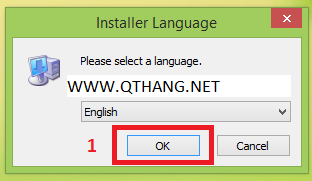
Chọn ngôn ngữ cài đặt mà chúng ta sẽ dùng. Bấm OK để xác nhận
lập trình màn hình HMI Delta
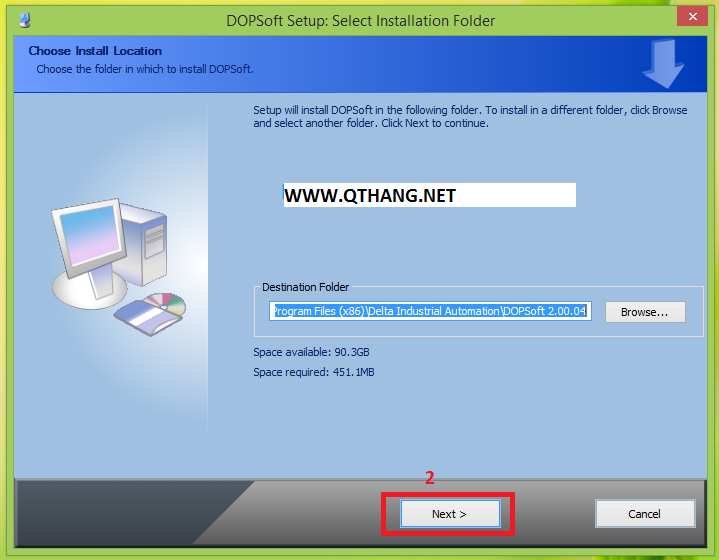
B2: Nhấn Next > để tiến hành cài đặt theo đường dẫn mặc định, hoặc chọn nơi lưu trữ phần cài đặt cho DOPSoft.
B3: Khi quá trình cài đặt hoàn thành, bước cuối phần mềm sẽ hiển thị bảng cài đặt
driver cho màn hình HMI Delta DOP­B Series. Chọn Next > để tiến hành cài đặt Driver cho thiết bị.
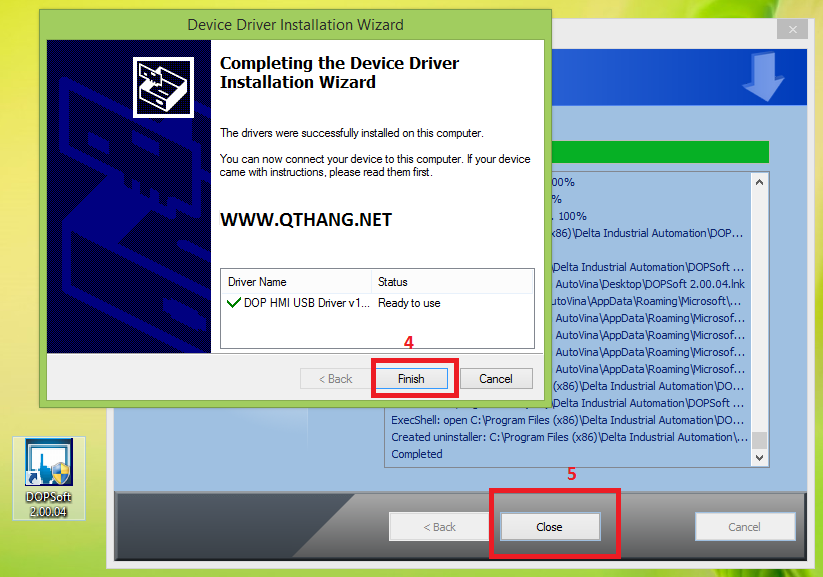
B4: Nhấn Finish và Close để hoàn tất quá trình cài đặt. Biểu tượng DOPSoft 2.00.04 sẽ xuất hiện trên Desktop của máy tính.


Hướng dẫn lập trình: 
B1: Kích vào biểu tượng “DOPSoft 2.00.04” mới khởi tạo trên Desktop để khởi động
chương trình.

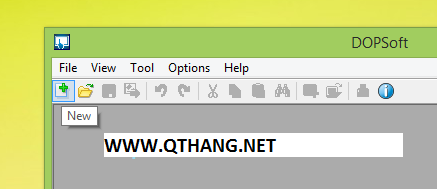
B2: Trong cửa sổ phần mềm DOPSoft, chọn biểu tượng New như hình bên dưới:
B3: Bảng lựa chọn model màn hình HMI Delta sẽ hiện ra, chúng ta cần chọn đúng
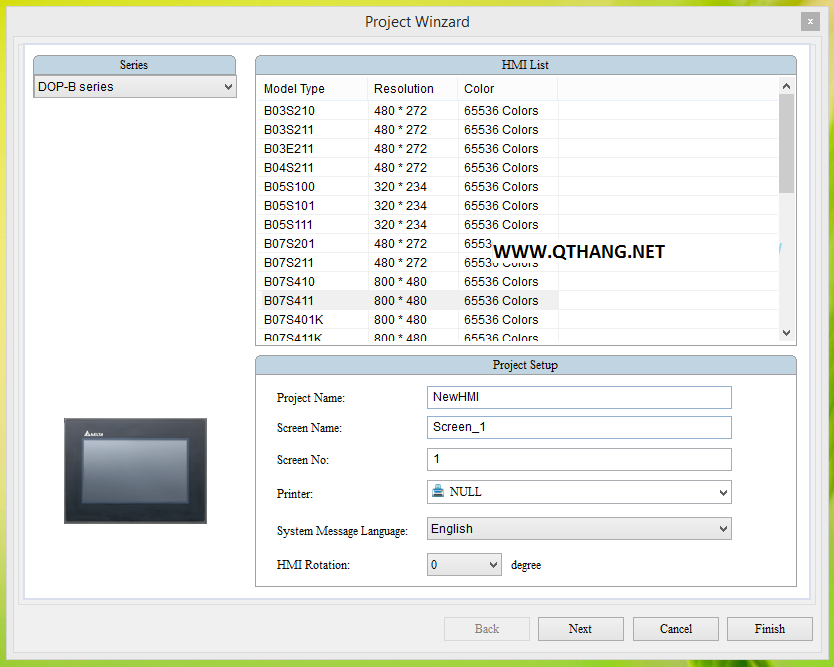
mã cần thiết ( đang sử dụng hoặc sẽ sử dụng ). Giả sử màn hình được sử dụng là DOP­B07S411
– Các thông số gồm có:
  • Model HMI : DOP­B07S411
  • Tên file sẽ lưu : mặc định là NewHMI
  • Tên trang màn hình đầu tiên: mặc định là Screen_1
  • Địa chỉ trang màn hình sẽ thiết kế: mặc định = 1.
  • Lựa chọn máy in nếu sử dụng: mặc định là Null = không dùng.
  • Lựa chọn ngôn ngữ của màn hình: đây là ngôn ngữ của phần System,
  • không liên quan đến ngôn ngữ thiết kế, mặc định là tiếng Anh ­ English.
  • Lựa chọn chế độ hiển thị ngang dọc tùy chọn: mặc định là 0⁰ , hiện thị ngang bình thường.
– Chọn Next để tiếp tục!
B4:
Các lựa chọn gồm có:
  • Cổng kết nối sẽ sử dụng: đang chọn COM2, có thể cùng lúc chọn cả 3
  • cổng.
  • Link Name : đặt tên thay thế cho liên kết cổng COM2 đã chọn.
  • Controller : chọn loại thiết bị được màn hình kết nối tới, ở đây chúng ta lấy
  • ví dụ là lập trình màn hình HMI Delta DOP­B07S411 kết nối với PLC
  • Siemens S7­200.
  • Main : phần thông số truyền thông cho cổng COM2 đã chọn. Nếu cấu hình
  • PLC S7­200 để mặc định thì ở bước này các thông số mặc định đã sử
  • dụng được. Theo đó:
  • Địa chỉ HMI = 1, Địa chỉ PLC =2.
  • Giao thức RS485.
  • Dữ liệu gồm 8 bits.
  • 1 bits Stop.
  • Tốc độ Baud Rate là 9600.
  • Kiểm tra chẵn lẽ Parity là Even.
  • Thời gian chờ đến khi báo mất kết nối là 1000 mili giây.
  • Số lần kiểm tra lại khi mất kết nối là 2 lần.
Sau khi chọn và cài đặt xong, chúng ta nhấn Finish để hoàn tất quá trình thiết lập
ban đầu.
Lưu ý, mọi thao tác trên đều có thể thay đổi trong quá trình lập trình, thiết kế.
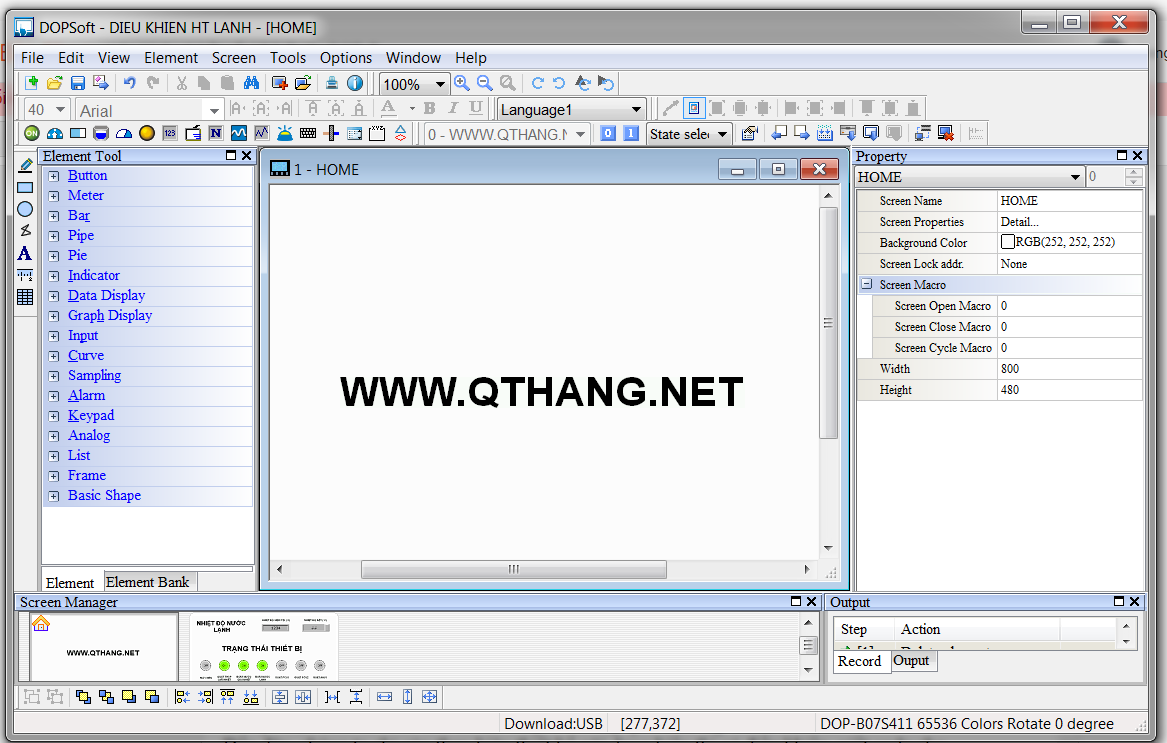
Đến đây, chúng ta chỉ còn thực hiện thiết kế nội dung hiển thị và điều khiển, viết code cho màn hình. Các cửa sổ trong phần mềm DOPSoft có thể tùy biến điều chỉnh kích thước và vị trí, thuận tiện cho quá trình thao tác của lập trình viên.
Download chương trình xuống HMI:
– Ở đây mình sử dụng cáp máy in hay đoạn cáp dài của S7-300 download màn hình đã thiết kế xuống hmi delta. Ngoài ra các model khác có hỗ trợ Ethernet hay USB luôn. Các bạn tìm hiểu thêm nhé!

Download bài thực tế QThang đã làm: Đk hệ thống lạnh

Lời kết
Chúc các bạn thành công! Comment bên dưới để ủng hộ blog nhé!
 
www.qthang.net(st)
5/5 - (1 bình chọn)
QThang.net chia sẻ với anh em về cách lập trình màn hình HMI Delta và kết nối với nó. Ở đây mình đã làm với HMI Delta DOP-B07S411 kết nối với S7 300.

Hướng dẫn tải về:
– Tài liệu cần dùng: Link Google (Sử dụng tài liệu để xem cách kết nối với PLC. Ở đây mình dùng kiểu kết nối Siemens S7 300 (Direct MPI): RS-485 (DOP-B Series))

– Phần mềm lập trình màn hình: DOPSoft V2.00.04 For DOP-B, HMC, DOP-W hoặc Link dự phòng


Hướng dẫn cài đặt: 
B1:
Sau khi tải DOPSoft theo link trên, chúng ta thu được file nén dạng .Zip.
Giải nén file Zip với phần mềm Winrar.
Chạy file có tên ” DOPSoft 2.00.04.04 Build APR_22_2015.exe ” để tiến hành cài
đặt.
Chọn ngôn ngữ cài đặt mà chúng ta sẽ dùng. Bấm OK để xác nhận
lập trình màn hình HMI Delta
B2: Nhấn Next > để tiến hành cài đặt theo đường dẫn mặc định, hoặc chọn nơi lưu trữ phần cài đặt cho DOPSoft.
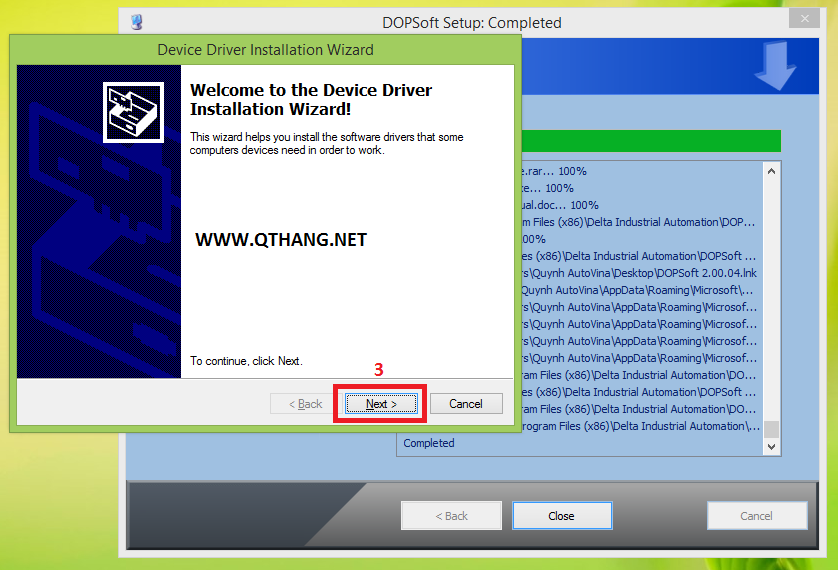
B3: Khi quá trình cài đặt hoàn thành, bước cuối phần mềm sẽ hiển thị bảng cài đặt
driver cho màn hình HMI Delta DOP­B Series. Chọn Next > để tiến hành cài đặt Driver cho thiết bị.
B4: Nhấn Finish và Close để hoàn tất quá trình cài đặt. Biểu tượng DOPSoft 2.00.04 sẽ xuất hiện trên Desktop của máy tính.


Hướng dẫn lập trình: 
B1: Kích vào biểu tượng “DOPSoft 2.00.04” mới khởi tạo trên Desktop để khởi động
chương trình.
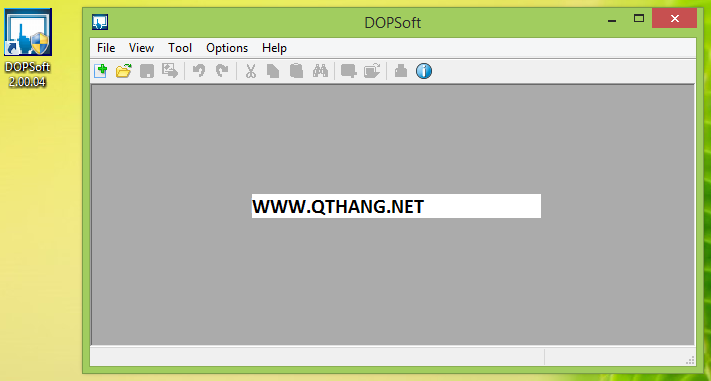
B2: Trong cửa sổ phần mềm DOPSoft, chọn biểu tượng New như hình bên dưới:
B3: Bảng lựa chọn model màn hình HMI Delta sẽ hiện ra, chúng ta cần chọn đúng
mã cần thiết ( đang sử dụng hoặc sẽ sử dụng ). Giả sử màn hình được sử dụng là DOP­B07S411
– Các thông số gồm có:
  • Model HMI : DOP­B07S411
  • Tên file sẽ lưu : mặc định là NewHMI
  • Tên trang màn hình đầu tiên: mặc định là Screen_1
  • Địa chỉ trang màn hình sẽ thiết kế: mặc định = 1.
  • Lựa chọn máy in nếu sử dụng: mặc định là Null = không dùng.
  • Lựa chọn ngôn ngữ của màn hình: đây là ngôn ngữ của phần System,
  • không liên quan đến ngôn ngữ thiết kế, mặc định là tiếng Anh ­ English.
  • Lựa chọn chế độ hiển thị ngang dọc tùy chọn: mặc định là 0⁰ , hiện thị ngang bình thường.
– Chọn Next để tiếp tục!
B4:
Các lựa chọn gồm có:
  • Cổng kết nối sẽ sử dụng: đang chọn COM2, có thể cùng lúc chọn cả 3
  • cổng.
  • Link Name : đặt tên thay thế cho liên kết cổng COM2 đã chọn.
  • Controller : chọn loại thiết bị được màn hình kết nối tới, ở đây chúng ta lấy
  • ví dụ là lập trình màn hình HMI Delta DOP­B07S411 kết nối với PLC
  • Siemens S7­200.
  • Main : phần thông số truyền thông cho cổng COM2 đã chọn. Nếu cấu hình
  • PLC S7­200 để mặc định thì ở bước này các thông số mặc định đã sử
  • dụng được. Theo đó:
  • Địa chỉ HMI = 1, Địa chỉ PLC =2.
  • Giao thức RS485.
  • Dữ liệu gồm 8 bits.
  • 1 bits Stop.
  • Tốc độ Baud Rate là 9600.
  • Kiểm tra chẵn lẽ Parity là Even.
  • Thời gian chờ đến khi báo mất kết nối là 1000 mili giây.
  • Số lần kiểm tra lại khi mất kết nối là 2 lần.
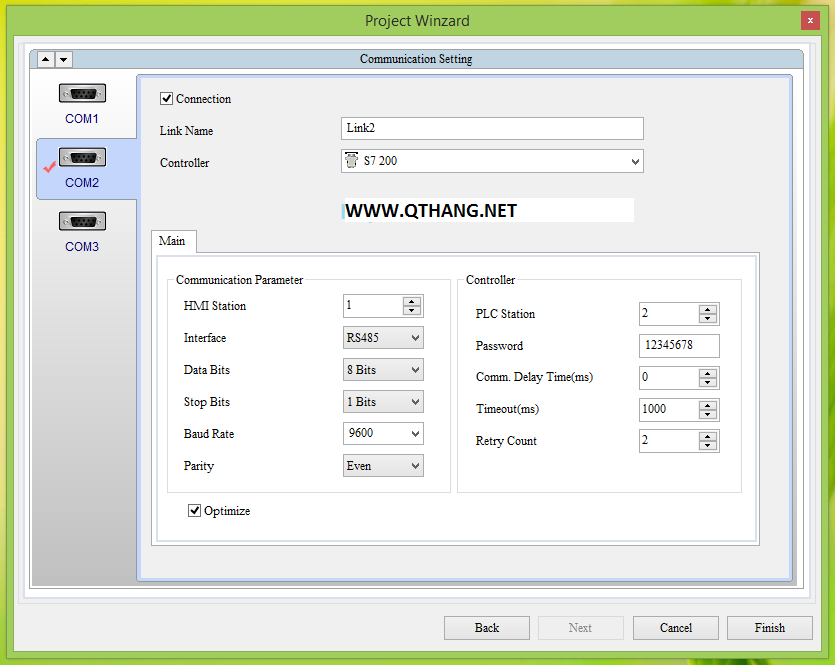
Sau khi chọn và cài đặt xong, chúng ta nhấn Finish để hoàn tất quá trình thiết lập
ban đầu.
Lưu ý, mọi thao tác trên đều có thể thay đổi trong quá trình lập trình, thiết kế.
Đến đây, chúng ta chỉ còn thực hiện thiết kế nội dung hiển thị và điều khiển, viết code cho màn hình. Các cửa sổ trong phần mềm DOPSoft có thể tùy biến điều chỉnh kích thước và vị trí, thuận tiện cho quá trình thao tác của lập trình viên.
Download chương trình xuống HMI:
– Ở đây mình sử dụng cáp máy in hay đoạn cáp dài của S7-300 download màn hình đã thiết kế xuống hmi delta. Ngoài ra các model khác có hỗ trợ Ethernet hay USB luôn. Các bạn tìm hiểu thêm nhé!

Download bài thực tế QThang đã làm: Đk hệ thống lạnh

Lời kết
Chúc các bạn thành công! Comment bên dưới để ủng hộ blog nhé!
 
www.qthang.net(st)
5/5 - (1 bình chọn)
Tags: HMI Delta

Related Posts

Download TIA Portal V21
Điện - Tự động hoá

Tải phần mềm lập trình TIA Portal V21 – Link download full [GoogleDrive]

14/02/2026
Tải phần mềm lập trình TIA Portal V20 - Link download full [GoogleDrive]
Điện - Tự động hoá

Tải phần mềm lập trình TIA Portal V20 – Link download full [GoogleDrive]

03/02/2025
Capture2Text - Dịch màn hình máy tính và copy text từ ảnh
Máy tính

Capture2Text – Dịch màn hình máy tính và copy text từ ảnh

20/05/2024
Điện - Tự động hoá

Tải phần mềm TIA Portal V19 – Link download full – Google Drive

23/02/2024
Hướng dẫn phát xung PTO_PWM trong PLC S7-1200 Siemen
Blog Điện

Hướng dẫn phát xung PTO/PWM trong PLC S7-1200 Siemen

15/10/2023
Autodesk AutoCAD Electrical 2024
Điện - Tự động hoá

AutoCAD Electrical 2024 + Repack + Portable – Full

14/08/2023
Theo dõi
Thông báo của
guest
guest
0 Comments
Cũ nhất
Mới nhất
Phản hồi nội tuyến
Xem tất cả bình luận

Nâng cấp Google Drive, Gmail giá rẻ

Tăng dung lượng Google Photo, Gmail, Google Drive mail chính chủ chỉ từ 169k/năm
Blog

Tăng dung lượng Google Photo, Gmail, Google Drive mail chính chủ chỉ từ 169k/năm

21/06/2023
  • Trending
  • Comments
  • Latest
Download TIA Portal V17

Download TIA Portal V17 – Hướng dẫn cài đặt – Link download full crack active

02/06/2021
Tải phần mềm lập trình TIA Portal V20 - Link download full [GoogleDrive]

Tải phần mềm lập trình TIA Portal V20 – Link download full [GoogleDrive]

03/02/2025

Download TIA Portal V16 – Hướng dẫn cài đặt – Full Crack

29/04/2020
Autodesk AutoCAD Electrical 2024

AutoCAD Electrical 2024 + Repack + Portable – Full

14/08/2023

Download TIA Portal V16 – Hướng dẫn cài đặt – Full Crack

81
Download TIA Portal V17

Download TIA Portal V17 – Hướng dẫn cài đặt – Link download full crack active

78

Matlab R2017b – Hướng dẫn cài đặt – Full Crack

61
Autocad Electrical 2021

Autocad Electrical 2021 – Hướng dẫn cài đặt – Full cr@ck active

50
Download TIA Portal V21

Tải phần mềm lập trình TIA Portal V21 – Link download full [GoogleDrive]

14/02/2026
Filelight trên Windows: “Soi” ổ cứng đầy bằng bản đồ vòng tròn siêu trực quan

Filelight trên Windows: “Soi” ổ cứng đầy bằng bản đồ vòng tròn siêu trực quan

19/01/2026
Tải phần mềm lập trình TIA Portal V20 - Link download full [GoogleDrive]

Tải phần mềm lập trình TIA Portal V20 – Link download full [GoogleDrive]

03/02/2025
Office 365 offline

Share bộ cài Office 365 offline chính chủ Microsoft [release]

29/06/2024

Recent News

Download TIA Portal V21

Tải phần mềm lập trình TIA Portal V21 – Link download full [GoogleDrive]

14/02/2026
Filelight trên Windows: “Soi” ổ cứng đầy bằng bản đồ vòng tròn siêu trực quan

Filelight trên Windows: “Soi” ổ cứng đầy bằng bản đồ vòng tròn siêu trực quan

19/01/2026
Tải phần mềm lập trình TIA Portal V20 - Link download full [GoogleDrive]

Tải phần mềm lập trình TIA Portal V20 – Link download full [GoogleDrive]

03/02/2025
Office 365 offline

Share bộ cài Office 365 offline chính chủ Microsoft [release]

29/06/2024

Giới thiệu

QThang Blog

Nơi chia sẻ những kiến thức mà bạn chưa từng được học trên ghế nhà trường!

Chúng tôi sẵn sàng đón những ý kiến đóng góp, cũng như bài viết của các bạn gửi đến QThang.

Hãy cùng QThang xây dựng một cộng đồng AE Tự Động Hoá lớn mạnh nhất!

Browse by Category

  • Ads
  • Blog
  • Blog Điện
  • Books
  • Điện – Tự động hoá
  • Điện thoại
  • Ghost-Win
  • Máy tính
  • MMO
  • Phần mềm máy tính
  • Phần mềm Tự động hoá
  • Tài liệu ngành điện
  • Thủ thuật máy tính
  • Ứng dụng Android

Bình luận gần đây

  • tùng trong AutoCAD Electrical 2024 + Repack + Portable – Full
  • viet trong EPLAN Pro Panel 2022 mới nhất – Full Cờ rắc [Google Drive]
  • Dien trong WinCC Flexible 2008 SP3 + SP5 for Windows 7/10 – Link download full
  • Minh trong Tải phần mềm lập trình TIA Portal V20 – Link download full [GoogleDrive]
  • Admin trong Download TIA Portal V16 – Hướng dẫn cài đặt – Full Crack
  • About
  • Advertise
  • Privacy & Policy
  • Contact

© 2025 QThang Blog - Blog chia sẻ kiến thức miễn phí.

No Result
View All Result

© 2025 QThang Blog - Blog chia sẻ kiến thức miễn phí.

...
►
Necessary cookies enable essential site features like secure log-ins and consent preference adjustments. They do not store personal data.
None
►
Functional cookies support features like content sharing on social media, collecting feedback, and enabling third-party tools.
None
►
Analytical cookies track visitor interactions, providing insights on metrics like visitor count, bounce rate, and traffic sources.
None
►
Advertisement cookies deliver personalized ads based on your previous visits and analyze the effectiveness of ad campaigns.
None
►
Unclassified cookies are cookies that we are in the process of classifying, together with the providers of individual cookies.
None
wpDiscuz